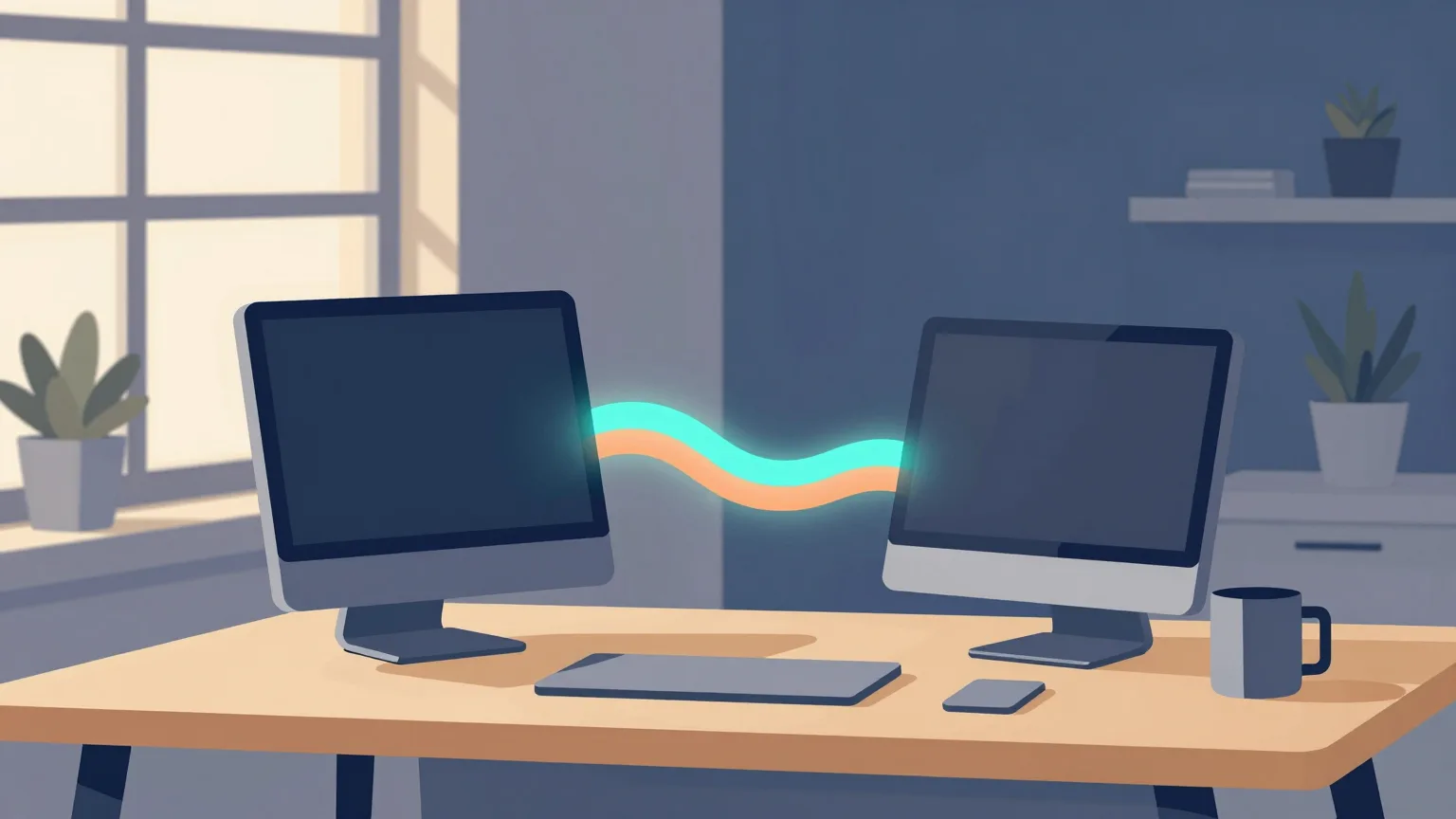
今回の環境では、M1 Max MacBook ProとM4 Pro Mac miniの2台をローカルAIワーカーとして使用します。
ただし、2台を常に同時稼働させるわけではありません。
その時間に普段の仕事で使用していない方のMacへ、記事生成や画像生成を担当させます。
運用方針
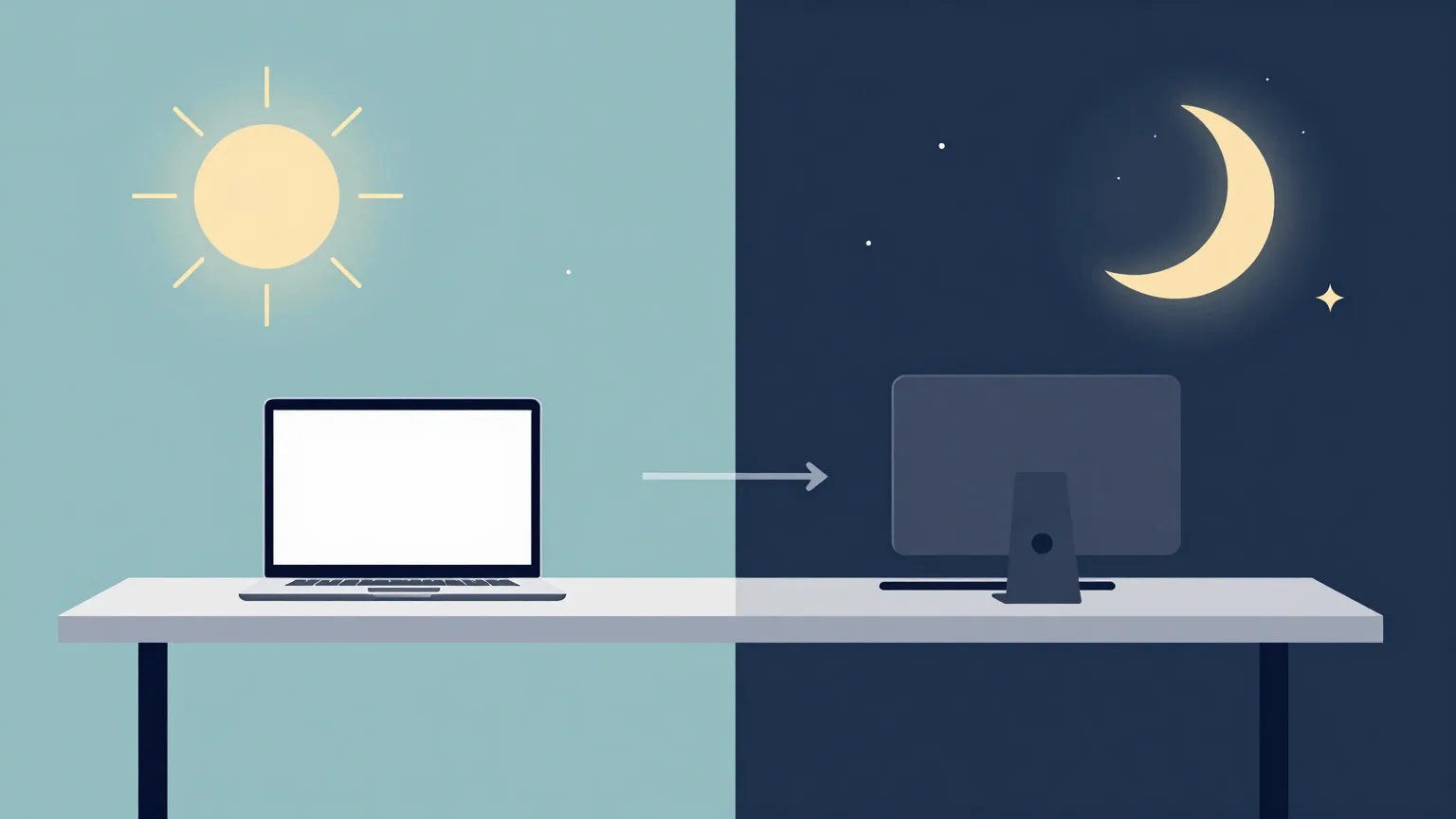
確定している運用は次のとおりです。
自宅で仕事をしている時間
- 普段の仕事はMac miniで行う
- MacBook ProをローカルAIワーカーとして使う
夜間や外出中
- MacBook Proは停止するか持ち出す
- Mac miniをローカルAIワーカーとして使う
Mac miniは普段の仕事中に多くのアプリを起動しているため、AIワーカーとして使う時間帯には、必要に応じて重いアプリを終了します。
64GBでもアプリを閉じる必要があるか
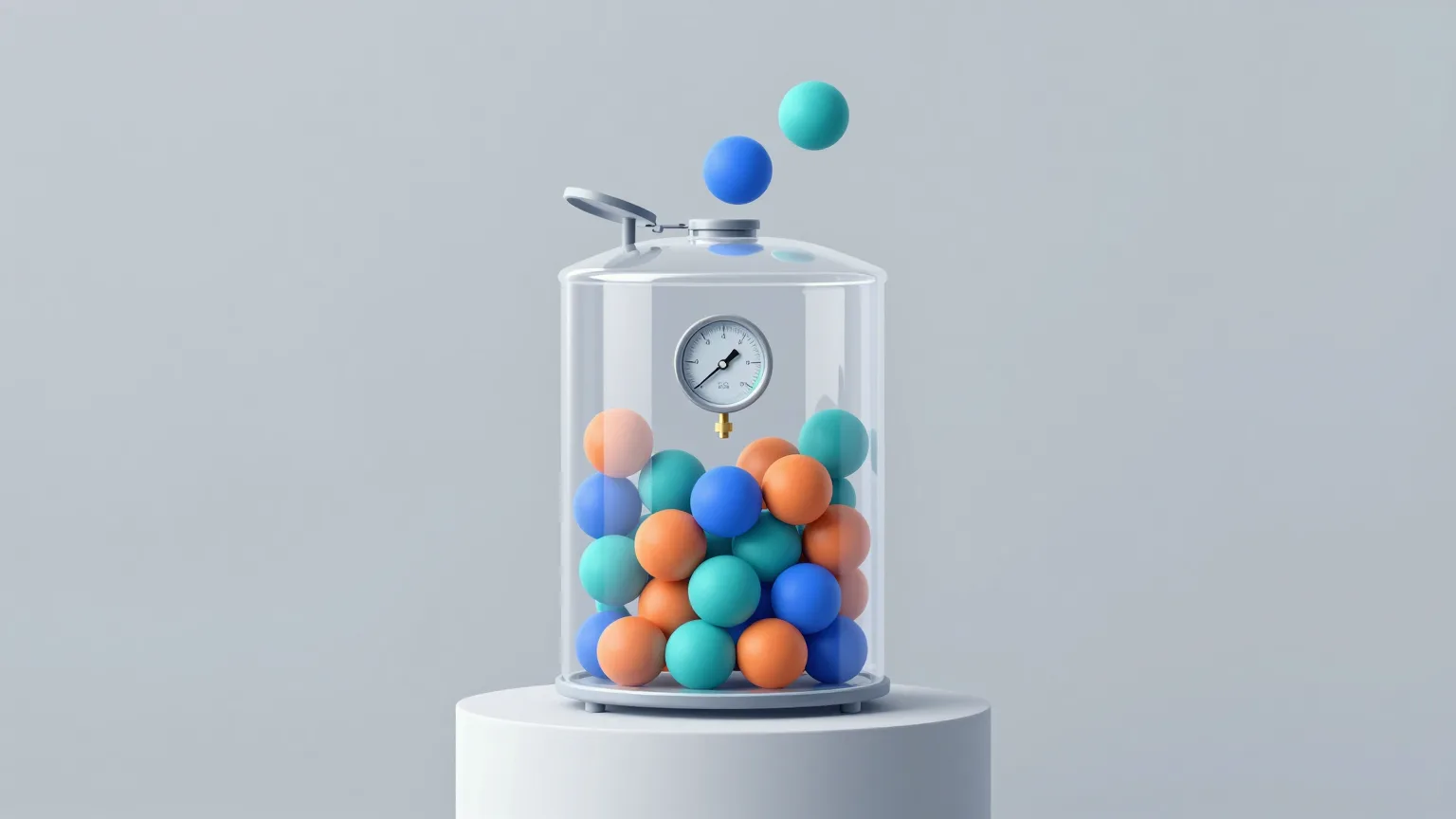
Mac miniは64GBのメモリを搭載していますが、普段の仕事中には45GB程度を使用しています。
この状態でも、必ずすべてのアプリを終了する必要はありません。
macOSでは、空いているメモリをキャッシュとして使用するため、単純な使用量だけでは不足しているか判断できません。
確認すべきなのは次の項目です。
- メモリプレッシャー
- スワップ使用量
- モデル読み込み後の状態
- 生成速度
- アプリの応答
- 異常終了の有無
生成中もメモリプレッシャーが緑で、スワップが大きく増えなければ、そのまま利用できる可能性があります。
黄色や赤になる場合は、次のような重いアプリを終了します。
- 大量のタブを開いたブラウザ
- Docker Desktop
- 不要なDockerコンテナ
- IDE
- 複数のAIコーディングセッション
- 仮想マシン
- 画像編集アプリ
- 使用していないローカルサーバー
両方のMacに同じ環境を用意する
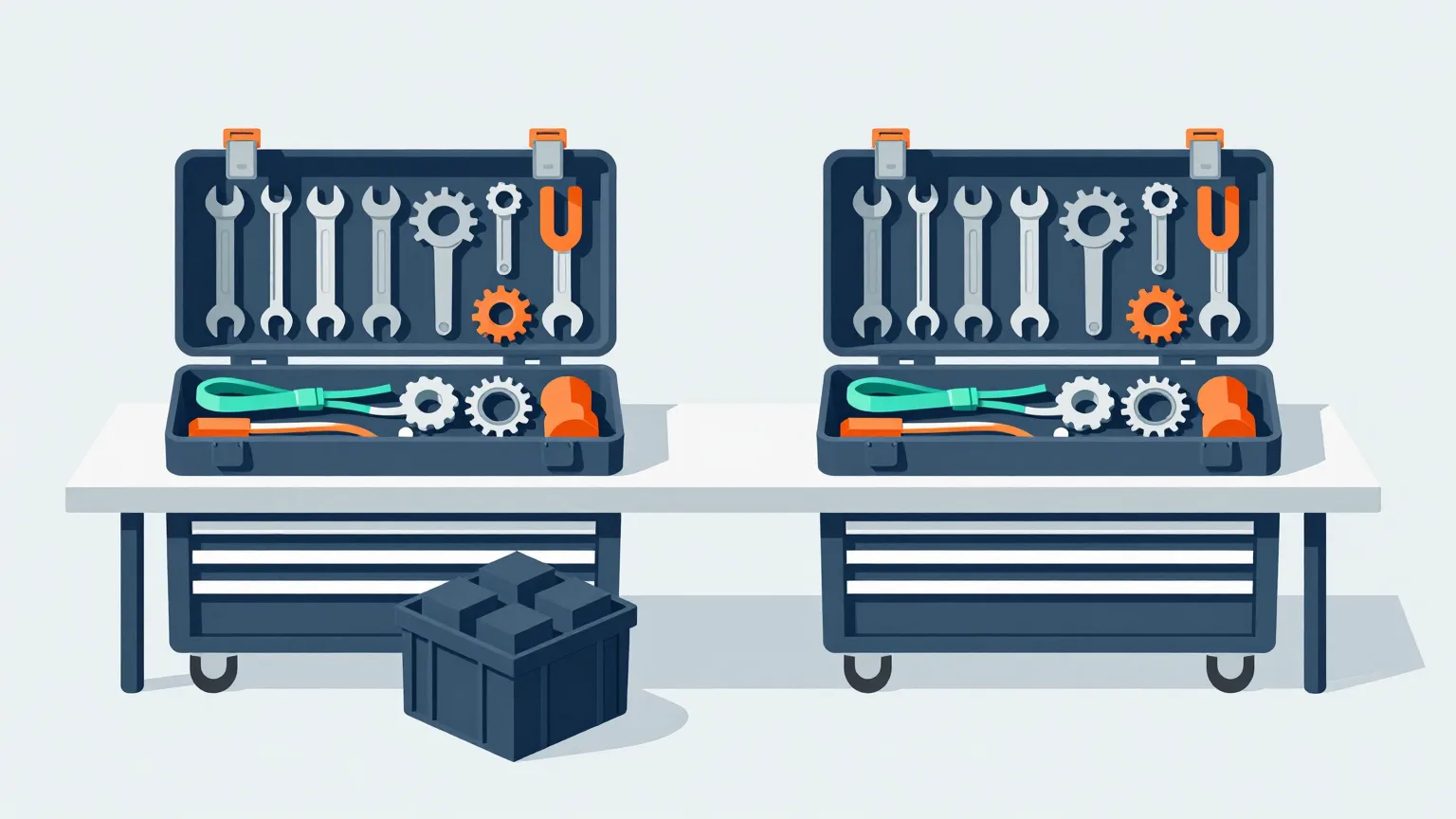
どちらのMacでも同じジョブを処理できるように、基本的な環境を揃えます。
両方へ用意するものは次のとおりです。
- Pythonワーカー
- OllamaまたはMLX
- ComfyUI
- 使用するLLM
- 使用する画像生成モデル
- ComfyUIのワークフロー
- 必要なLoRAや追加ファイル
- 共通の設定ファイル
- launchdの設定
ワーカーのプログラムはGitで管理します。
一方、容量の大きいモデルファイルはGitへ含めず、それぞれのMacへ個別にダウンロードします。
モデルのバージョンやファイル名は設定ファイルで管理し、2台の差異が分かるようにします。
最初は手動で切り替える
初期段階では、複雑な自動判定を実装しません。
自宅で仕事を始めるときは次の状態にします。
MacBook Pro:ワーカー有効
Mac mini:ワーカー無効
外出前や就寝前は次の状態へ切り替えます。
MacBook Pro:ワーカー無効
Mac mini:ワーカー有効
手動切り替えの方法としては、次の候補があります。
- メニューバーアプリ
- macOSのショートカット
- シェルスクリプト
- launchctlを使った開始と停止
- ローカルの管理画面
初期実装では、シェルスクリプトやショートカットで十分です。
運用が固まってから、専用のメニューバーアプリを作る方法もあります。
同時に起動しても問題が起きない構成
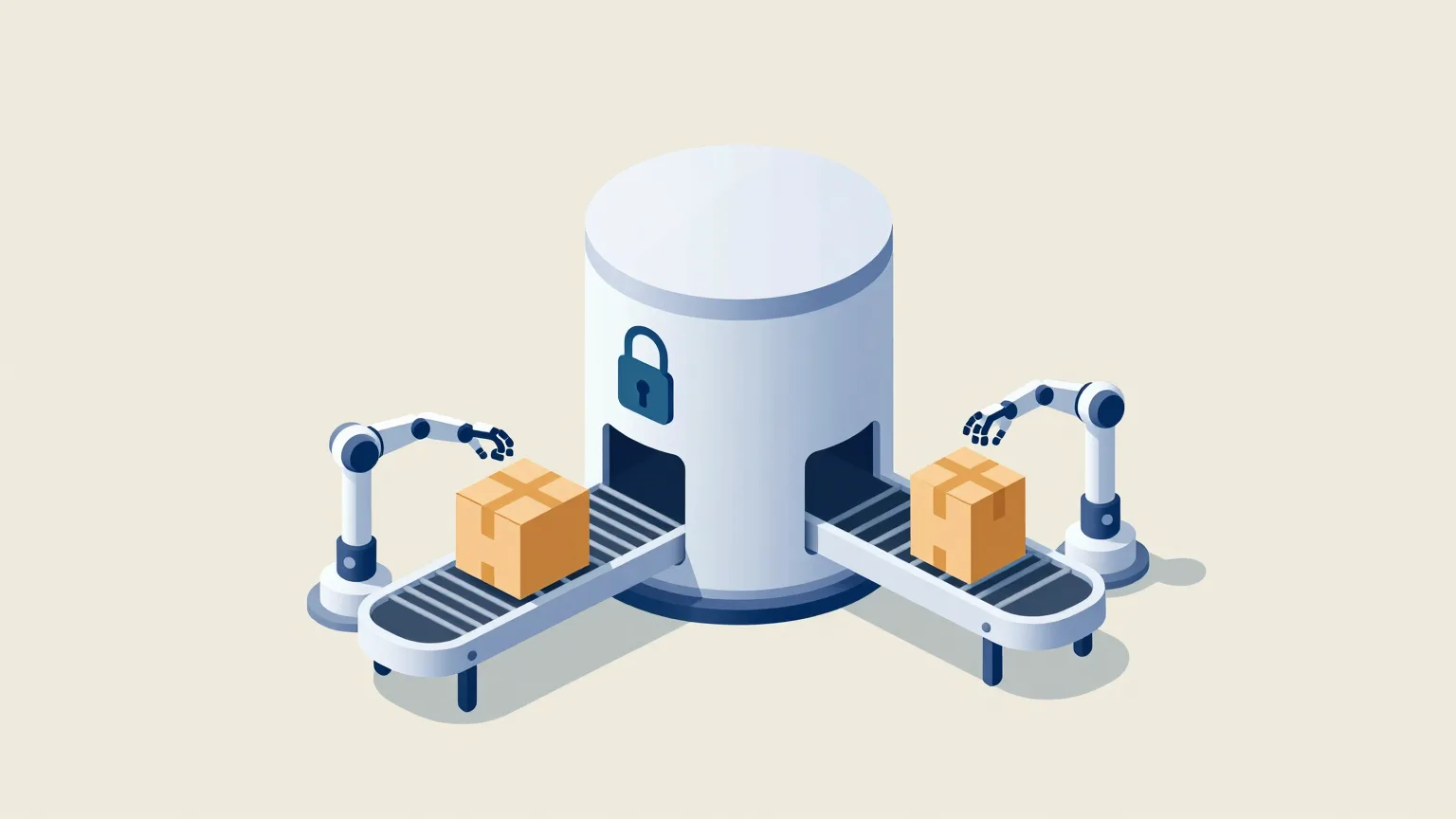
切り替え忘れによって、両方のワーカーが同時に動く可能性があります。
そのため、同時稼働しても同じジョブを二重取得しないよう、VPS側でロックします。
どちらか一方だけを必ず動かすことに依存しない設計にします。
これにより、次のような使い方も可能になります。
- Mac miniが記事生成
- MacBook Proが画像生成
- 2台で別々のジョブを並列処理
- 一方が停止したらもう一方が引き継ぐ
初期運用は手動切り替えですが、基盤としては複数ワーカーへ対応させます。
スリープ対策
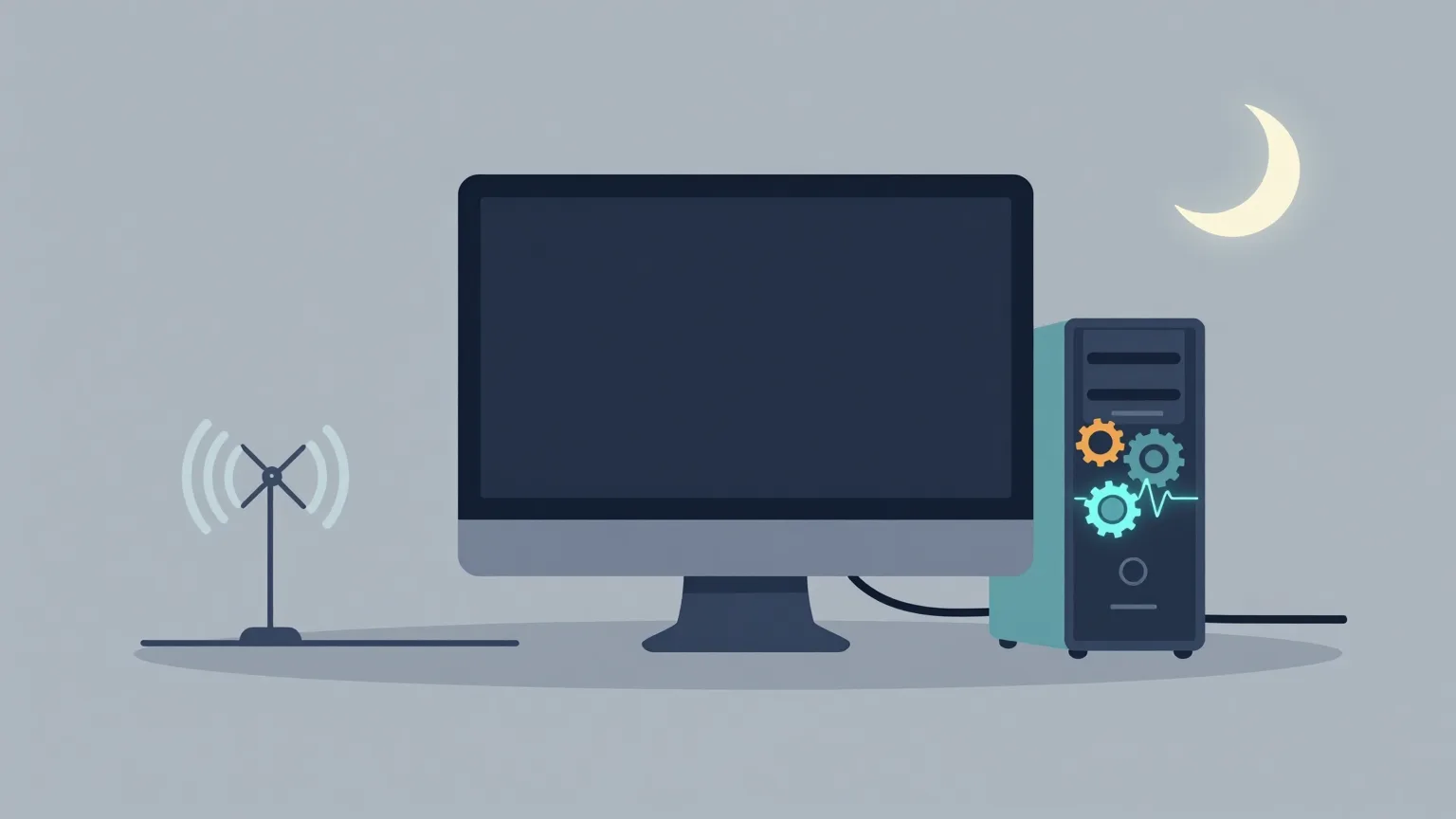
Macがスリープすると、ロングポーリングや生成処理も停止します。
AIワーカーとして使用している間は、システム全体が自動スリープしないようにします。
ただし、ディスプレイを常時点灯させる必要はありません。
次の状態が理想です。
- ディスプレイは消灯可能
- システムは稼働を継続
- ネットワーク接続を維持
- ワーカーを自動再起動
- 再起動後も自動ログインに依存しすぎない
macOSのlaunchdを利用し、ワーカーが停止した場合やMacが再起動した場合に自動起動できるようにします。
MacBook Proのバッテリー対策
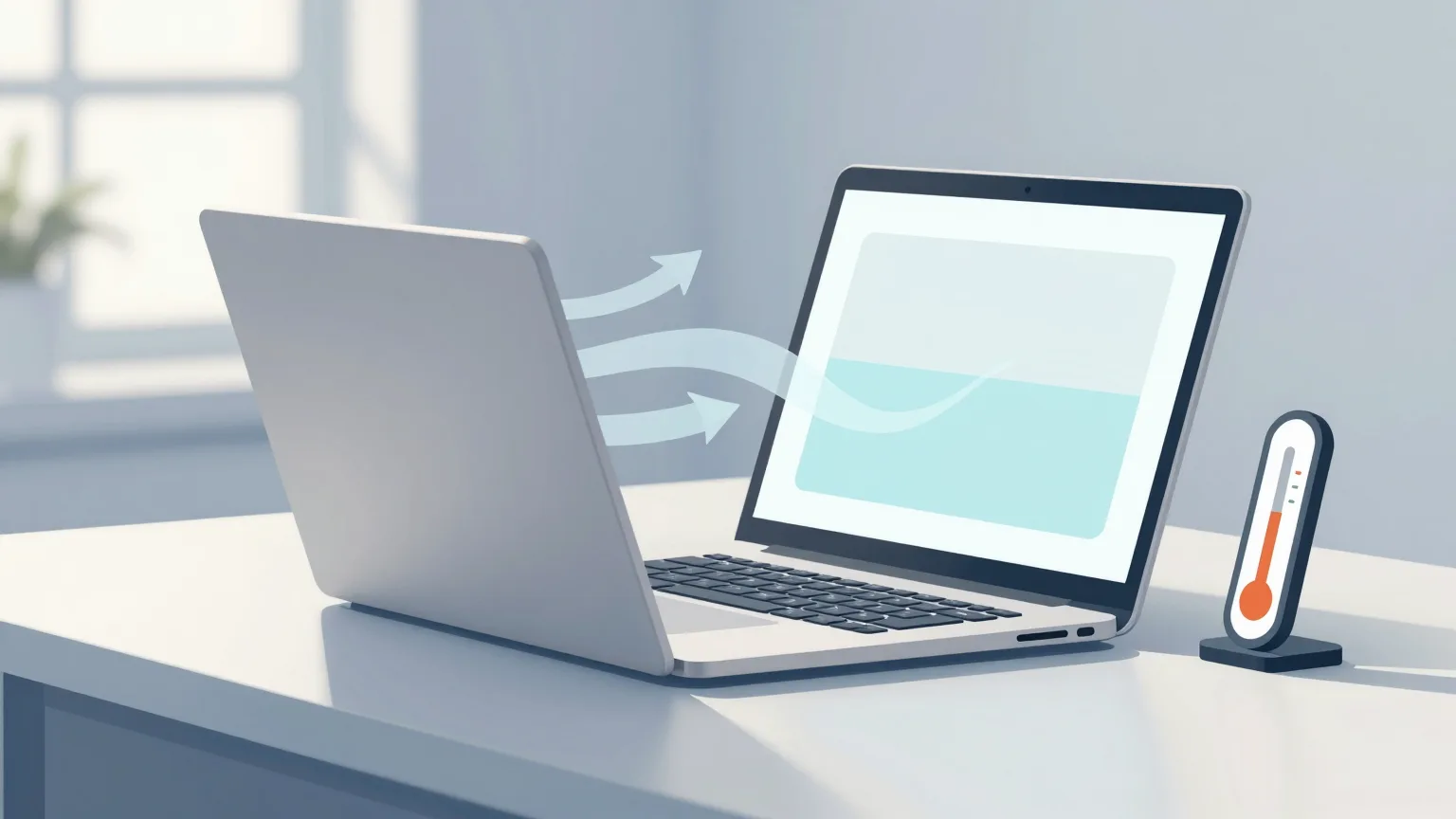
MacBook ProをローカルAIワーカーとして使う場合、バッテリーと発熱への配慮が必要です。
記事生成や画像生成は、CPU、GPU、メモリを継続的に使用します。
対策として次の運用を行います。
- 充電上限を低めに設定する
- 通気性のよいスタンドを使う
- 高温の場所で長時間処理しない
- 吸排気を塞がない
- 不要なモデルを常駐させない
- 夜間の長時間処理はMac miniへ任せる
- バッテリー状態を定期的に確認する
MacBook Proは自宅で仕事をしている時間のワーカーとして使用し、常時稼働や夜間処理はバッテリーのないMac miniへ担当させます。
将来の自動切り替え
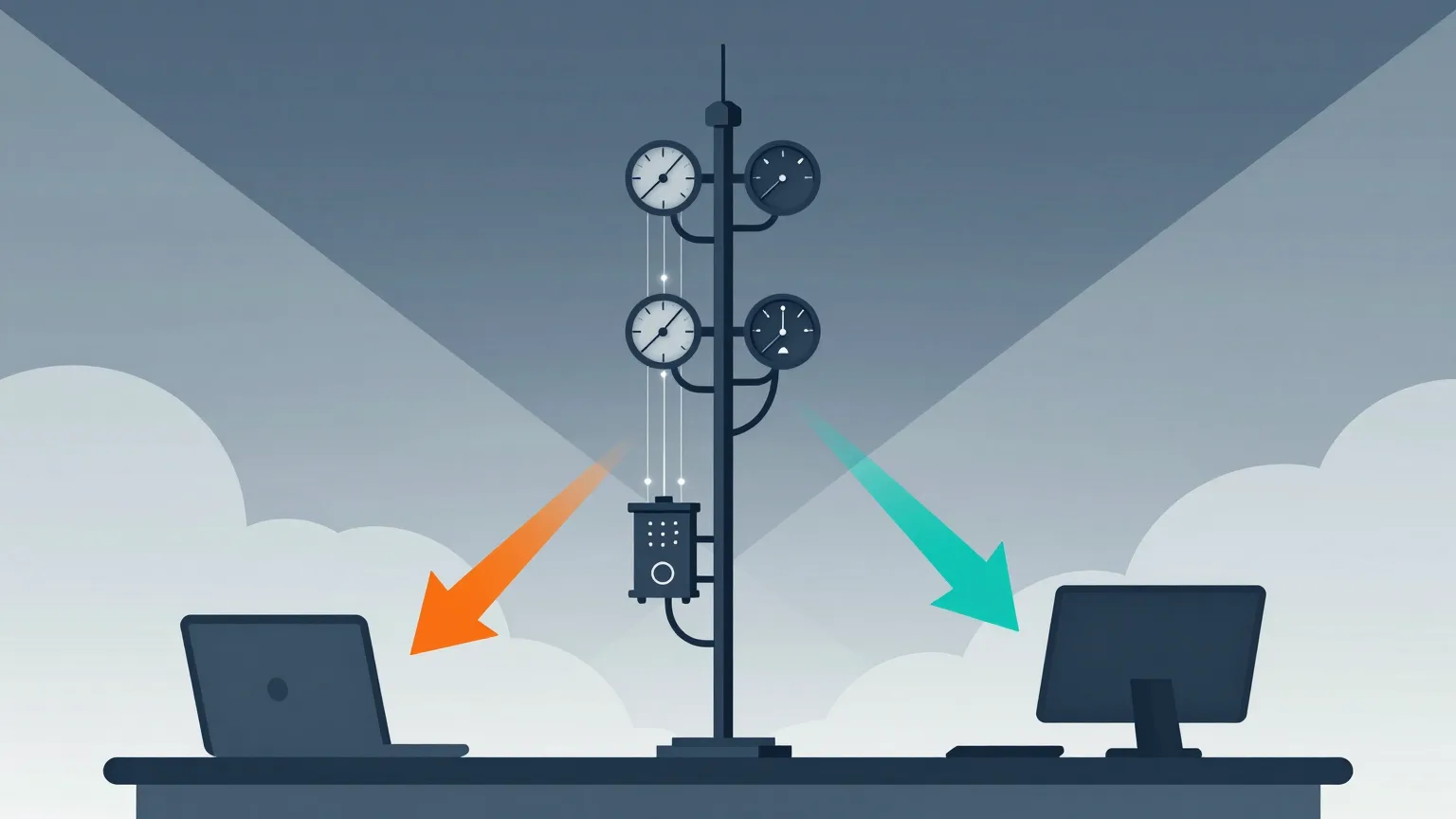
手動切り替えが安定した後は、自動化を検討できます。
例えば、ワーカーはVPSへ次の情報を送ります。
- 稼働状態
- 現在のメモリプレッシャー
- 空きメモリ
- CPU使用率
- GPU負荷
- 電源接続状態
- バッテリー残量
- 現在処理中のジョブ数
- 対応できるモデル
VPSはこの情報をもとに、適切なワーカーへジョブを渡します。
例えば次のルールが考えられます。
- MacBook Proがオンラインなら文章生成を優先
- 夜間はMac miniを優先
- Mac miniのメモリプレッシャーが高ければジョブを渡さない
- 画像生成は速い方のMacへ渡す
- バッテリー駆動中のMacBook Proには重いジョブを渡さない
ただし、自動切り替えは初期段階では追加しません。
まずは実際の使い方と性能を確認し、必要な条件だけを追加します。
まとめ
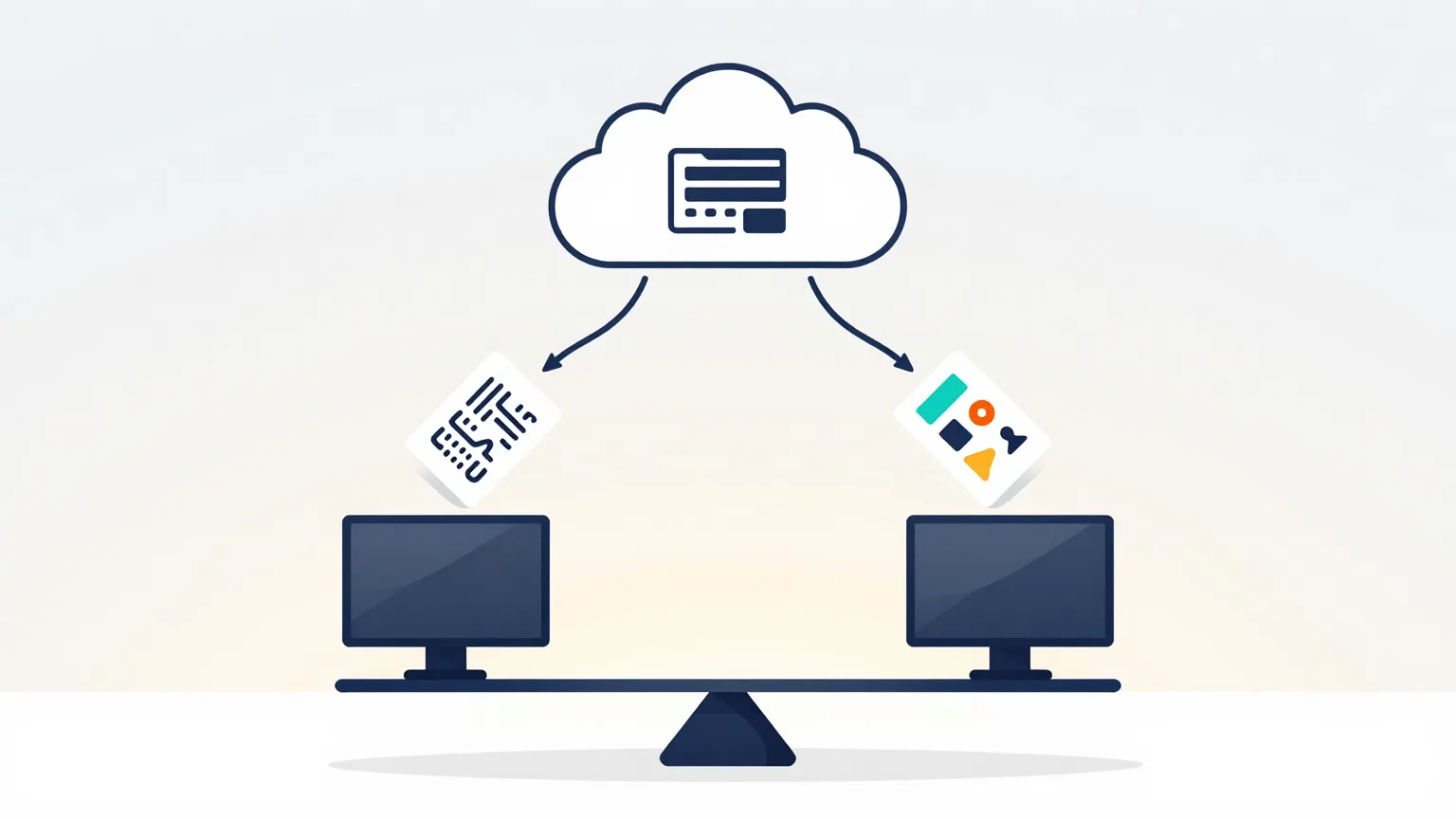
M1 Max MacBook ProとM4 Pro Mac miniを使い分ければ、普段の仕事を邪魔せずローカル生成AIを運用できます。
自宅で仕事中はMacBook Pro、夜間や外出中はMac miniをワーカーとして使います。
最初は手動で切り替えますが、VPS側では複数ワーカーに対応し、切り替え忘れや同時稼働があっても二重処理しない設計にします。
次回は、ローカルで生成した記事と画像をVPSへ返し、Payload CMSへ下書きとして登録するところまでを構築します。