連載シリーズ
Orcaリモート開発シリーズ
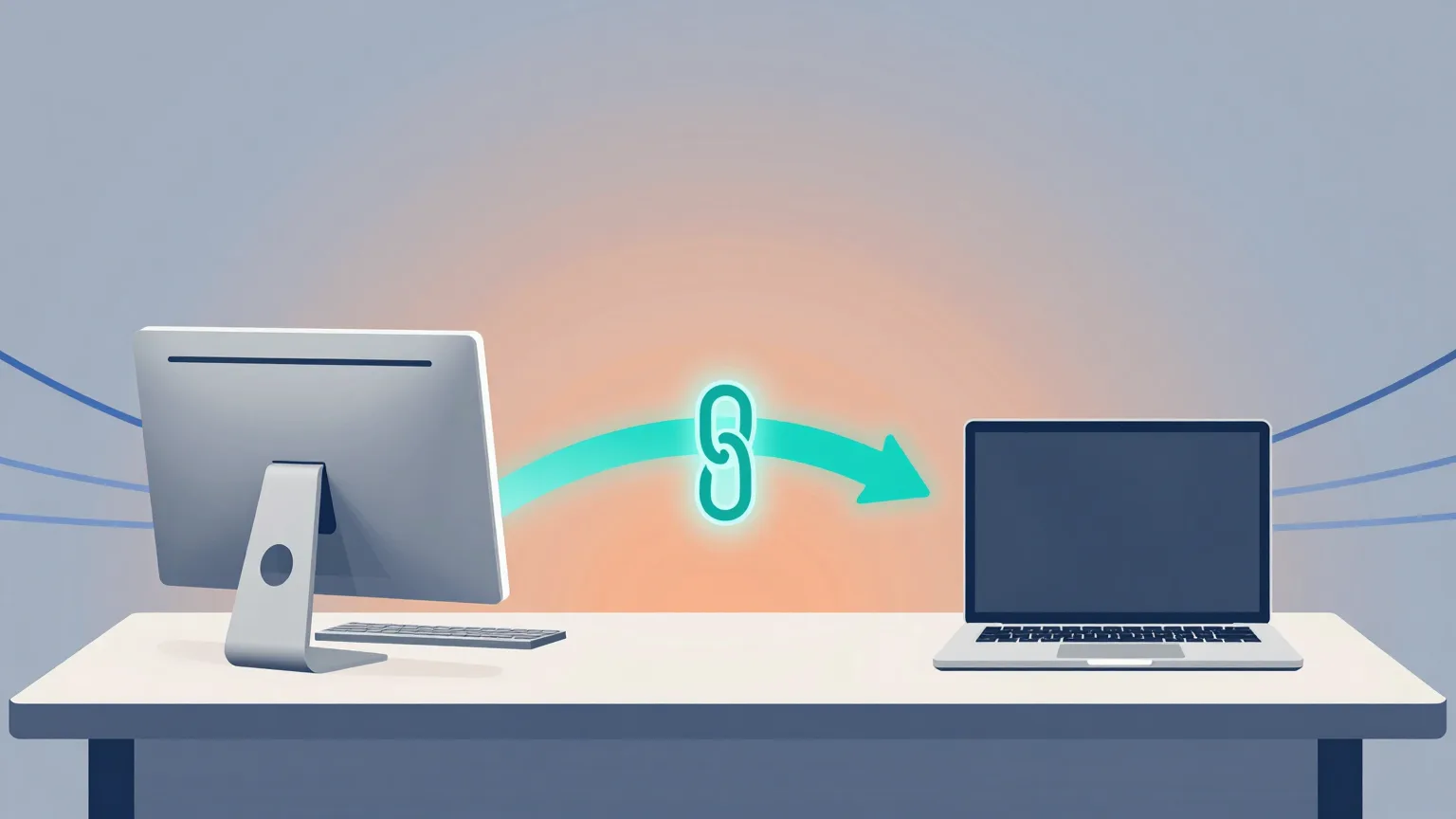
Mac miniに集約した開発環境を、外出先のMacBook Proからそのまま操作できるOrcaのRemote Orca Serversを全4回で紹介する連載。AIセッションの引き継ぎ、localhostで動くWebアプリのブラウザ確認、完全設定ガイドまで、AIエージェント時代のリモート開発スタイルを具体的なワークフローとともに解説します。
全4回中 4回公開済み
- 第1回
Mac miniの開発環境をMacBook Proでそのまま引き継ぐ!Orcaの「リモート Orca サーバー」が想像以上に便利だった
自宅のMac miniで進めていた開発を、外出先のMacBook Proからそのまま続けられるOrcaのRemote Orca Servers。AIセッションやDocker環境ごと共有できる仕組み、SSH Targetsとの違い、向いているケースを整理します。
- 第2回
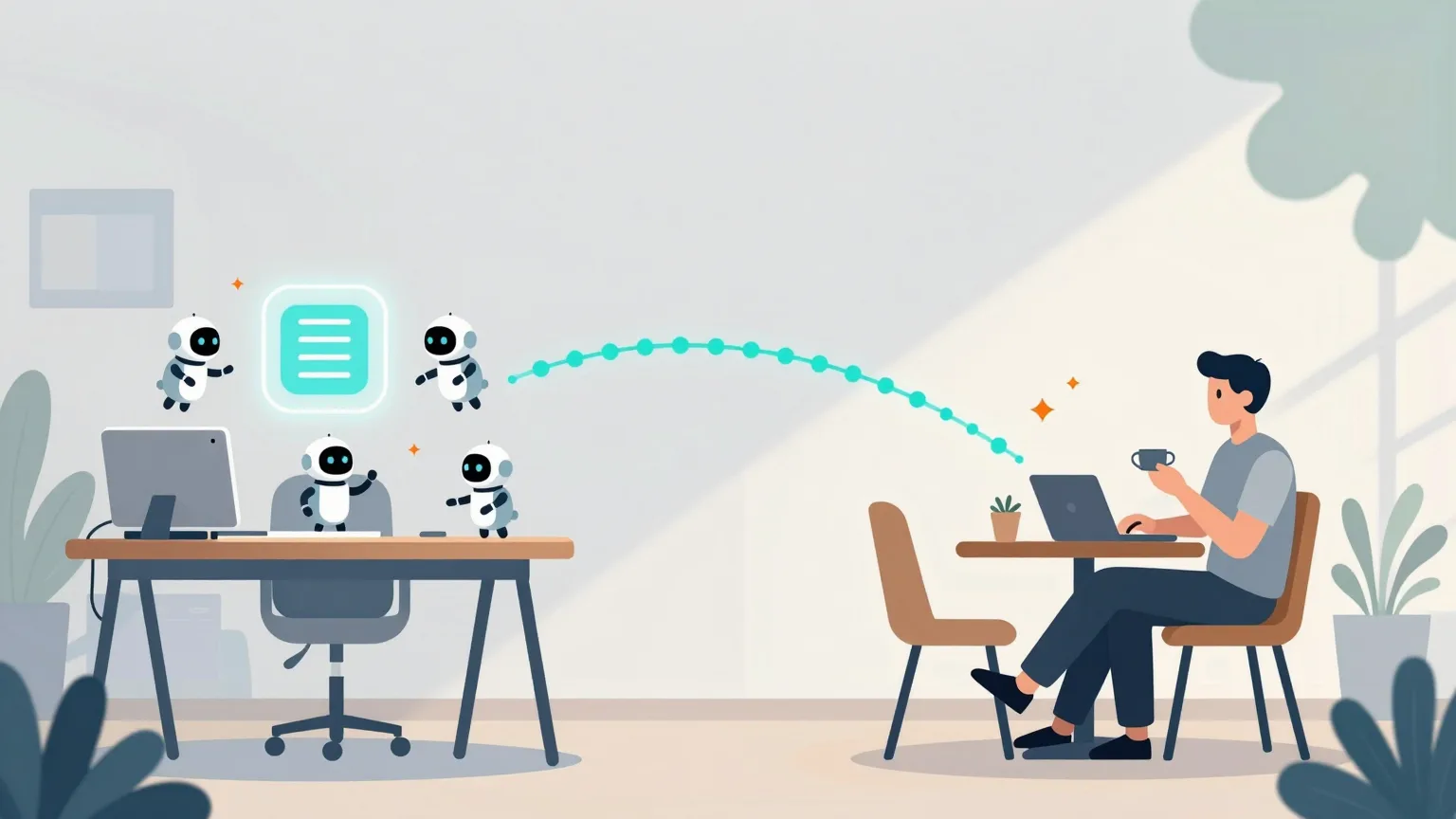
Claude Codeの作業をMac miniからMacBook Proへ!Orcaで実現する「途切れないAI開発」
OrcaのRemote Orca Serversで、Claude CodeやCodexのAIセッションをMac miniに置いたまま複数端末で開発を続ける方法を、1日のワークフローとGit worktreeとの組み合わせで紹介します。
- 第3回
Mac miniのlocalhostを外出先で開く!Orcaならリモート開発でもブラウザ確認まで完結できる
Orcaの内蔵ブラウザを使えば、Mac miniのlocalhostで動く開発中のWebアプリを、外出先のMacBook Proからそのまま確認できます。通信経路の仕組みと、SSHポートフォワーディングとの使い分けを紹介します。

- 第4回
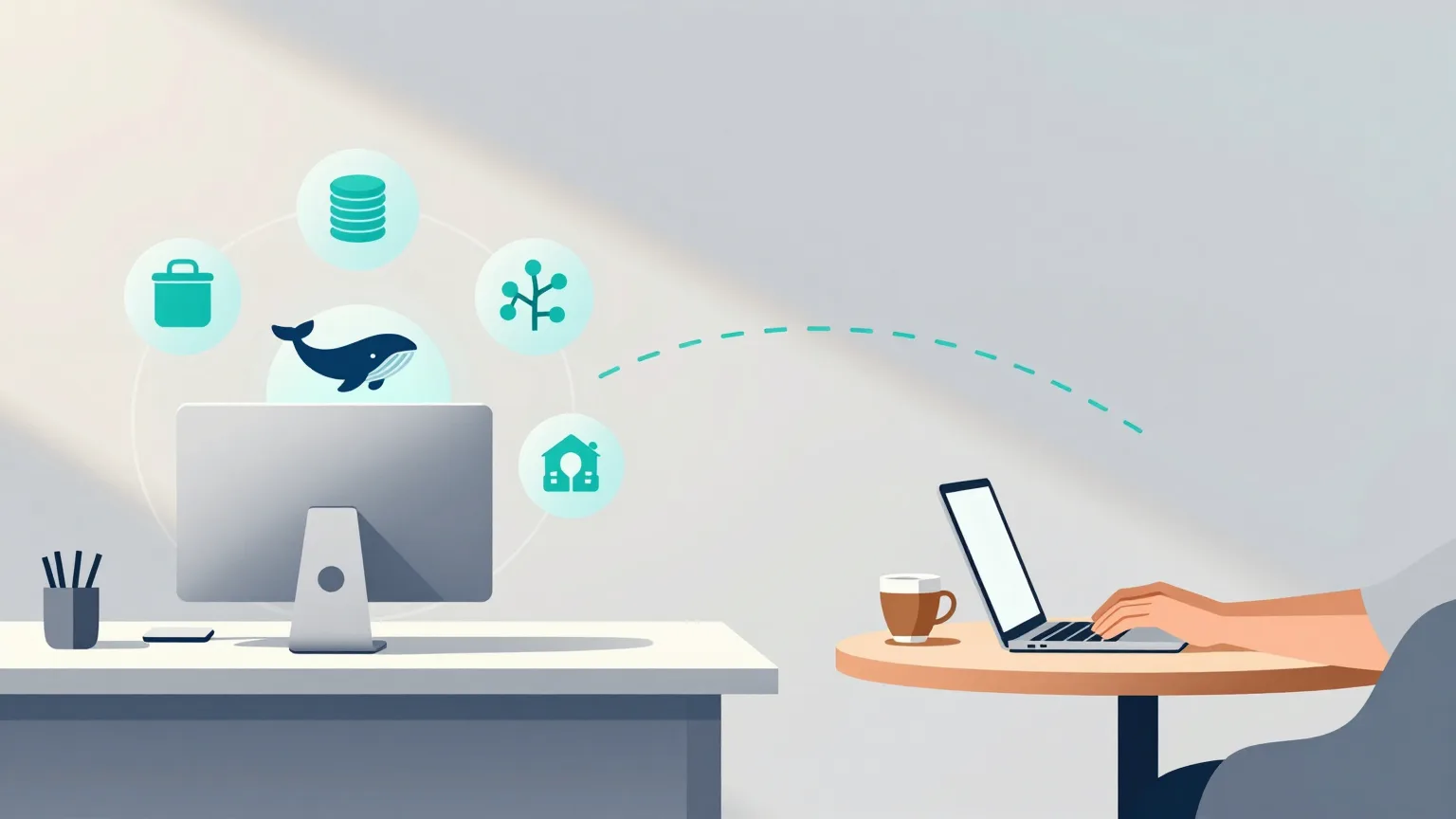
Mac miniのOrcaをMacBook Proから操作する!Remote Orca Servers完全設定ガイド
Remote Orca Serversの設定手順を完全解説。Mac miniでアクセスリンクを発行し、MacBook Proで登録する方法から、Webアプリの動作確認、接続トラブルの切り分け、セキュリティ上の注意までまとめました。