Remote Orca ServersでAIセッションを途切れさせずに複数端末開発できる
AIコーディングエージェントを活用するようになってから、開発の進め方が大きく変わった。以前なら、自分でコードを書き、実行して、テストして、修正することの繰り返しだった。今ではClaude Codeに実装を依頼し、Codexに設計やレビューを担当させることもある。AIが作業している間に、別のプロジェクトを進めることも珍しくない。
そうなると気になるのが、作業中のAIセッションをどう管理するかという問題だ。結論から言うと、OrcaのRemote Orca Serversを使えば、AIセッションやターミナルの状態をMac mini側に保持したまま、MacBook Proから同じ作業を続けられる。本記事では、その仕組みと、1日の開発ワークフローを具体的に紹介する。
AI開発では会話の継続性が重要になる
Claude CodeなどのAIエージェントは、単に指示を一つ受け取ってコードを生成するだけではない。既存コードを調査し、実装方針を検討し、ファイルを修正し、テストを行い、その結果を受けて次の作業を進める。複雑な開発では、こうした作業が一つのセッションの中で積み重なる。
例えば、あるWebアプリの認証機能を実装しているとする。Claude Codeは既存の認証処理を確認し、データベースの構造を調べ、必要な変更を加えている。その途中でMac miniからMacBook Proに切り替えたい場合、単にGitHubでコードを同期するだけでは、作業中のターミナルやAIセッションまでは共有できない。
もちろん、Claude Codeにはセッションの再開機能が用意されている。ただし、別の端末から同じファイルシステムや開発環境を扱うには、別途準備が必要だ。そこで便利なのがRemote Orca Serversである。
サーバー側にAIセッションが残る仕組み
Remote Orca Serversでは、Mac miniがOrcaの実行環境を管理し、Claude CodeやCodexなどのエージェントもMac mini側で実行される。MacBook Proは、その実行環境に接続するクライアントになる。
この構成では、AIエージェントのセッションやターミナル、ワークスペースの状態をMac mini側に保持できる。つまり、MacBook Proから接続しても、作業する場所そのものは変わっていない。同じMac mini上のAIセッションを、別の端末から操作しているだけなのだ。
これは「別のClaude Codeを起動して、前の作業を思い出させる」という方法とは根本的に違う。コンテキストを再構築する手間も、環境の違いによるズレも発生しない。
ある日の開発ワークフロー
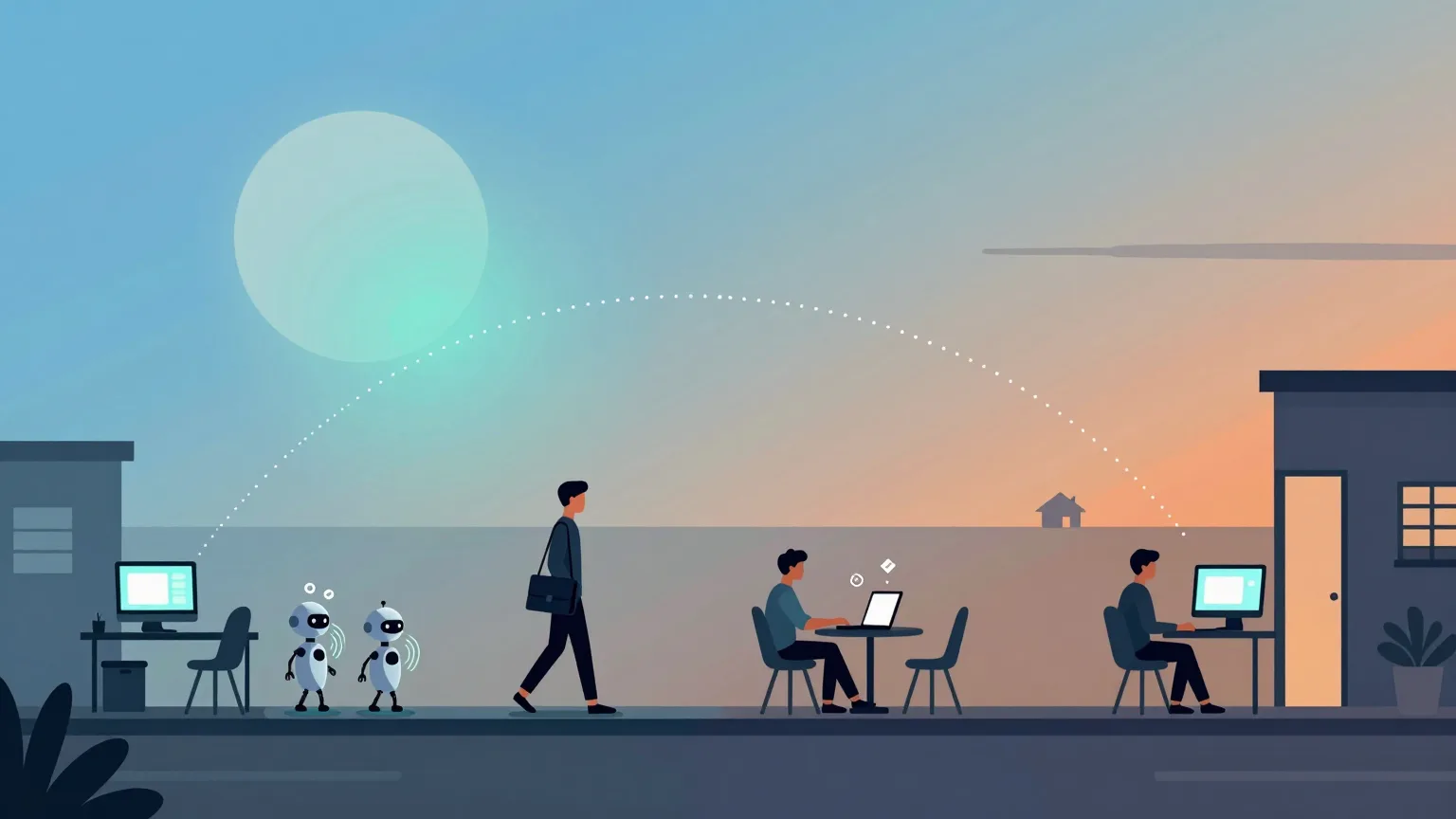
[画像挿入:外出を挟んだ1日の開発の流れが分かるタイムライン図]
9:00、自宅のMac miniで開発を開始する。Orcaでプロジェクトを開き、Claude Codeに新しい機能の実装を依頼する。同時に、別のworktreeではCodexに既存コードの調査を任せる。それぞれのAIエージェントは、分離された作業環境で処理を進める。
11:30、外出する。Claude Codeはまだテストや修正を進めているが、作業を中断する必要はない。Mac miniを起動したままにして、自宅を出る。MacBook Proを持って外出しても、AIエージェントの実行場所はMac miniなので、MacBook Pro側で処理を再現する必要はない。
13:00、外出先のMacBook Proから接続する。Orcaを起動し、登録してあるMac miniのRemote Orca Serverへ接続して、Mac mini側の既存プロジェクトとワークスペースを開く。Claude Codeの進捗を確認し、必要なら追加の指示を送る。Codexのレビュー結果も、対応するセッションから確認できる。
16:00、MacBook Proを閉じて移動する。ここでMacBook Proの接続が切れても、Mac mini側のエージェントが処理を実行していれば、そのまま継続できる。ノートPCを閉じるために、AIの作業を終了する必要はない。
20:00、帰宅してMac miniへ。自宅に戻り、Mac miniのOrcaで進捗を確認する。外出先から依頼した作業も、同じMac mini上の環境で行われている。端末を切り替えるためのコード同期や環境再構築を挟まず、開発に戻れる。このようなワークフローは、AIが長時間処理を進める開発と非常に相性がいい。
Git worktreeとの組み合わせで並行作業がはかどる
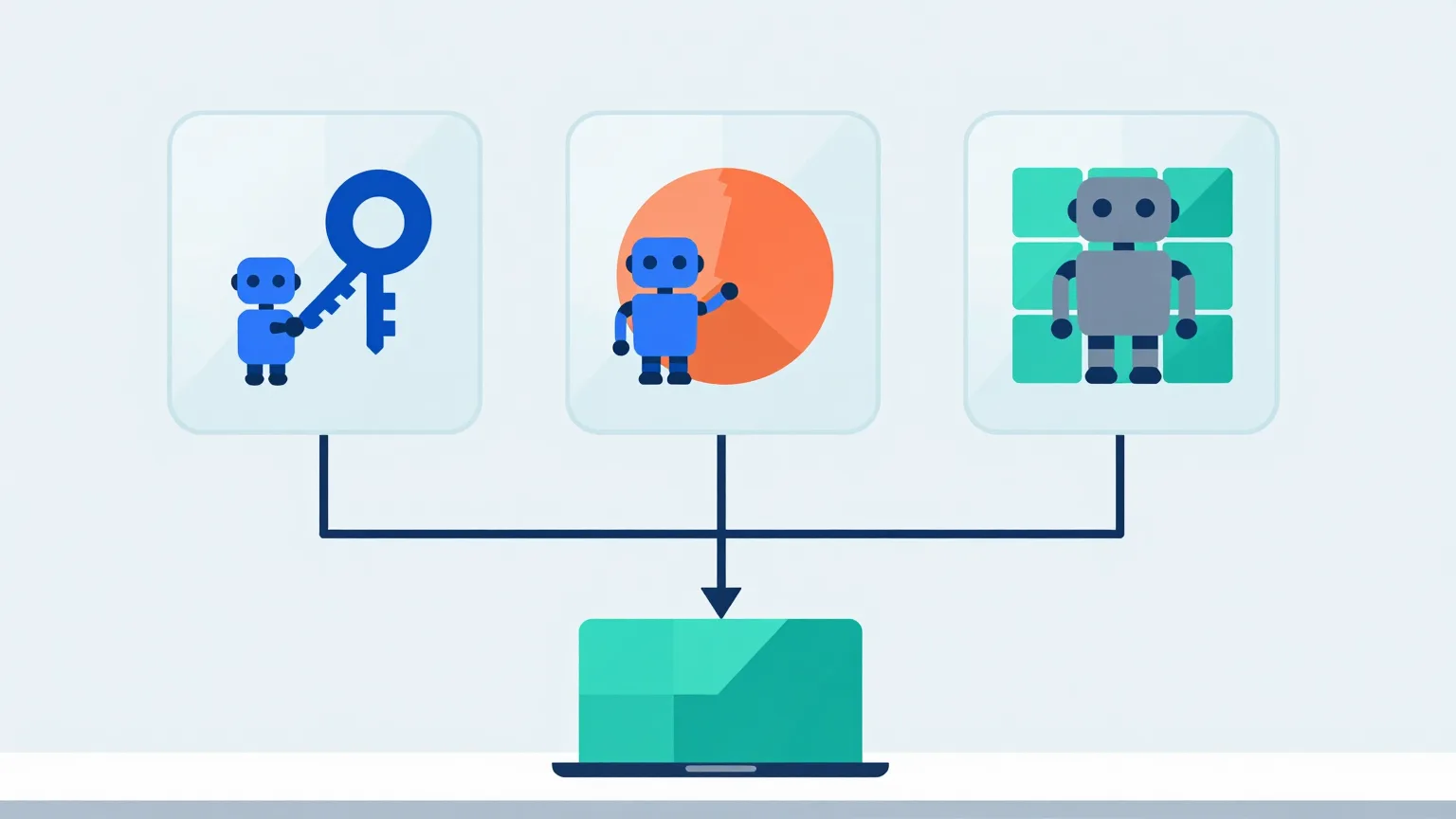
[画像挿入:worktreeごとの並行作業が分かる図]
OrcaはGit worktreeを利用して、複数の作業を分離できる。例えば、同じプロジェクトで、feature/authではClaude Codeが認証機能の実装、fix/apiではClaude CodeがAPIの不具合修正、review/refactorではCodexがリファクタリングの検討、という具合に作業を並行して進められる。
これらのworktreeはMac mini側に配置される。MacBook ProからRemote Orca Serverに接続した場合も、Mac mini側で管理されるワークスペースを利用できる。そのため、MacBook Proにそれぞれのworktreeを複製する必要がない。
また、Orcaはworktreeごとにターミナルやブラウザを管理できるため、複数の開発作業を並行させやすい。AIエージェントに複数の作業を任せるとき、こうした管理機能の価値はさらに大きくなる。
AIエージェントの処理はMac miniで実行される
Remote Orca Serversを利用する際に理解しておきたいのは、AIエージェントの実行環境がどこにあるかということだ。MacBook ProでOrcaを操作していても、エージェントのCLI、Git、リポジトリ、認証情報などはMac mini側のものが使われる。
つまり、Claude CodeやCodexがMac miniで正しく動作していれば、その環境を活用できる。反対に、MacBook ProにだけCLIや認証情報が存在していても、自動的にMac mini側へ引き継がれるわけではない。この点は、設定時に確認しておきたい。
接続が切れてもセッションは継続するが、限界もある
Orcaの公式仕様では、Remote Orca Serverに接続したクライアントがスリープしたり、ネットワークから切断されたりしても、サーバー側のエージェントは継続して動作できる。再接続すると、サーバー側に保持されたワークスペースやタブなどの状態へ戻る仕組みになっている。
ただし、すべての処理が必ず成功するという意味ではない。Mac mini自身がスリープしたり、エージェントがエラーで終了したりすれば、当然ながら処理は止まる。また、AIエージェントが利用する外部サービスの認証や利用制限も、別の問題として存在する。
Remote Orca Serversが解決するのは、クライアント端末の切り替えによって開発作業を分断しないことだ。サーバー側の物理的な稼働条件の管理は、別途必要になる。
まとめ:AIの作業場所と自分の居場所を切り離す
AIエージェントを利用する開発では、人間が常にコンピューターの前に座っている必要はなくなってきた。AIに作業を依頼し、その結果を確認して、次の指示を出す。そんな開発スタイルが増えるほど、開発マシンと操作端末を分離する価値は大きくなる。
OrcaのRemote Orca Serversを使えば、Mac miniを安定した開発拠点として活用しながら、MacBook Proから作業を継続できる。AIエージェントはMac miniで働き続け、自分は場所を選ばず、その仕事を管理する。これは、従来のリモート開発以上に、AIエージェント時代らしい使い方だと思う。
次回は、リモート開発で欠かせないWebアプリの動作確認について紹介する。Orcaの内蔵ブラウザを使えば、Mac miniのlocalhostで動いているWebアプリまで、外出先から確認できる。